

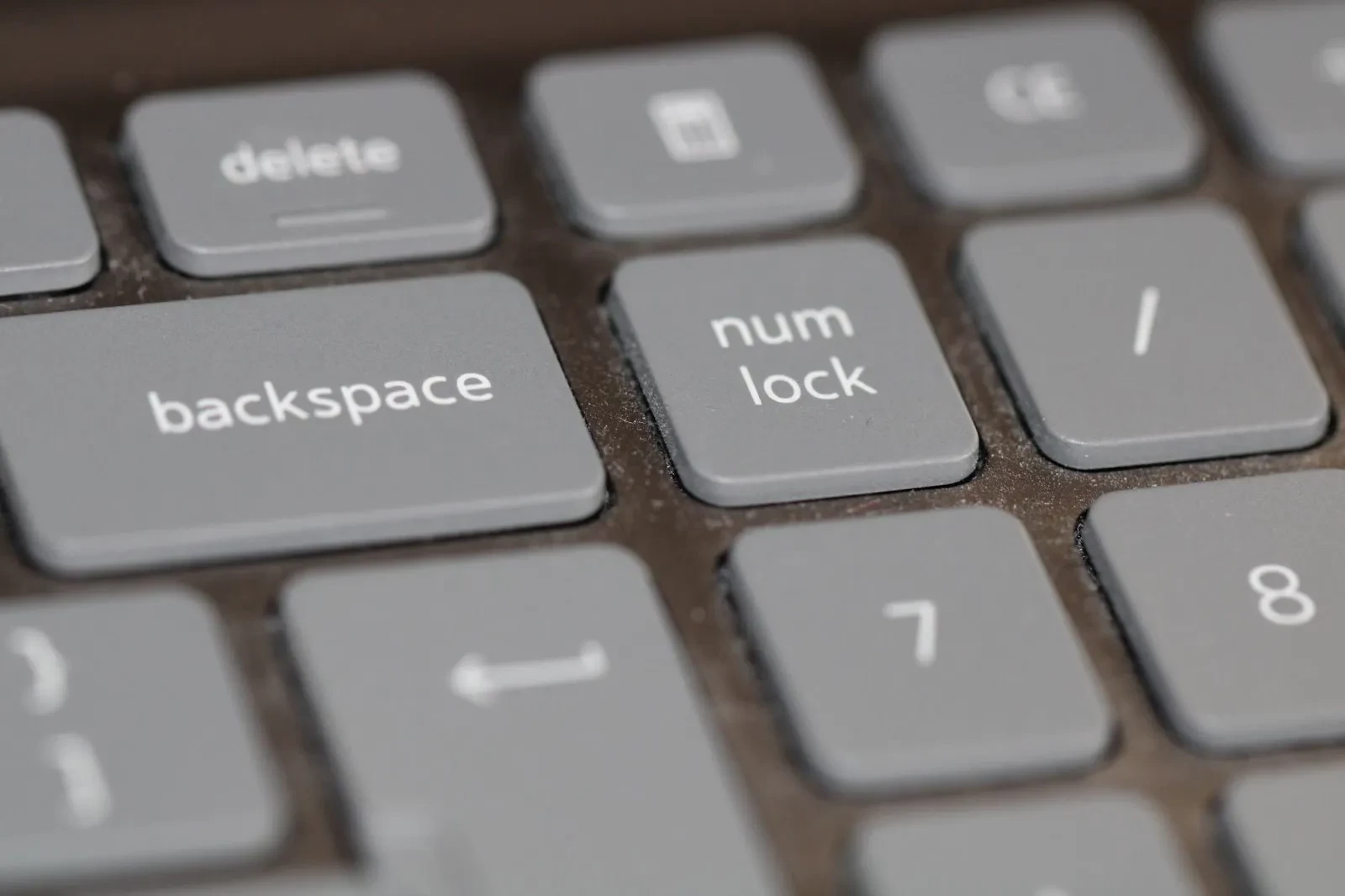
Вы открываете ноутбук, пытаетесь ввести пароль — и ничего не происходит.
Или перестают работать отдельные клавиши, а иногда клавиатура «оживает» сама по себе. Такая ситуация всегда вызывает панику, но в большинстве случаев проблему можно решить.
Разберём основные причины, почему не работает клавиатура ноутбука, и что делать в каждом случае.
1. Клавиатура отключена программно
Почему это происходит
Иногда клавиатура перестаёт работать из-за:
-
системного сбоя Windows
-
конфликта драйверов
-
некорректного обновления
При этом внешне с ноутбуком всё в порядке.
Что делать
-
Перезагрузите ноутбук
-
Подключите внешнюю USB-клавиатуру
-
Проверьте:
-
Диспетчер устройств → Клавиатуры
-
нет ли жёлтого значка ошибки
-
Если устройство отключено — включите его вручную.
2. Не работает часть клавиш
Возможные причины
-
попадание пыли и крошек
-
износ контактных дорожек
-
механическое повреждение
-
заводской брак (редко, но бывает)
Чаще всего перестают работать:
-
Enter
-
Shift
-
пробел
-
отдельные буквы
Что можно попробовать
-
Аккуратно продуть клавиатуру
-
Проверить работу в экранной клавиатуре Windows
-
Протестировать клавиши в BIOS
Если проблема не программная — потребуется ремонт или замена.
3. Клавиатура не работает после залития
Самая опасная ситуация
Даже небольшое количество жидкости:
-
чай
-
кофе
-
вода
-
сок
может вызвать окисление контактов и короткое замыкание.
Что делать срочно
❌ Не сушите феном
❌ Не включайте ноутбук повторно
✅ Немедленно:
-
выключите устройство
-
отключите питание
-
как можно скорее отнесите в сервис
⏱ Чем быстрее — тем выше шанс спасти клавиатуру и материнскую плату.
4. Сломался шлейф клавиатуры
Как это проявляется
-
клавиатура то работает, то нет
-
перестаёт работать после закрытия крышки
-
реагирует на нажатие корпуса
Причина — износ или повреждение шлейфа, особенно у старых ноутбуков.
Решение
-
разборка ноутбука
-
диагностика
-
восстановление или замена шлейфа
Самостоятельно чинить сложно — высок риск повредить плату.
5. Проблемы с драйверами
Когда это бывает
-
после обновления Windows
-
после переустановки системы
-
после замены комплектующих
Что можно сделать
-
удалить драйвер клавиатуры
-
перезагрузить ноутбук (Windows установит драйвер заново)
-
установить драйвер с сайта производителя ноутбука
В 1 случае из 3 проблема решается именно так.
6. Включён режим Num Lock или функциональные клавиши
Иногда проблема кажется серьёзной, но причина банальна.
Проверьте
-
не активирован ли Num Lock
-
не нажата ли Fn + другая клавиша
-
не включён ли альтернативный режим ввода
Особенно часто это происходит на ноутбуках Lenovo, HP, ASUS, Acer.
7. Клавиатура физически неисправна
Признаки
-
не работает полностью
-
не определяется системой
-
не реагирует даже в BIOS
В этом случае:
-
восстановление невозможно
-
требуется полная замена клавиатуры ноутбука
? Хорошая новость: замена клавиатуры — одна из самых доступных процедур по ремонту ноутбуков.
Что делать, если клавиатура не работает совсем
Краткий план действий:
1️⃣ Перезагрузить ноутбук
2️⃣ Подключить внешнюю клавиатуру
3️⃣ Проверить BIOS
4️⃣ Проверить драйверы
5️⃣ Вспомнить, было ли залитие
6️⃣ Обратиться в сервис для диагностики
Когда точно нужен сервисный центр
Обращайтесь к специалистам, если:
-
клавиатура не работает после жидкости
-
ноутбук не реагирует на ввод вообще
-
есть признаки окисления
-
проблема повторяется
Диагностика быстро покажет:
-
нужна ли замена клавиатуры ноутбука
-
проблема в шлейфе или плате
-
есть ли последствия залития
Вывод
Неисправная клавиатура ноутбука — это неприятно, но не критично.
Часто проблема решается:
-
настройками
-
драйверами
-
чисткой
А если потребуется замена — это быстрый и недорогой ремонт ноутбуков.